Chrome, il trucco per stampare un’immagine senza tagliarla
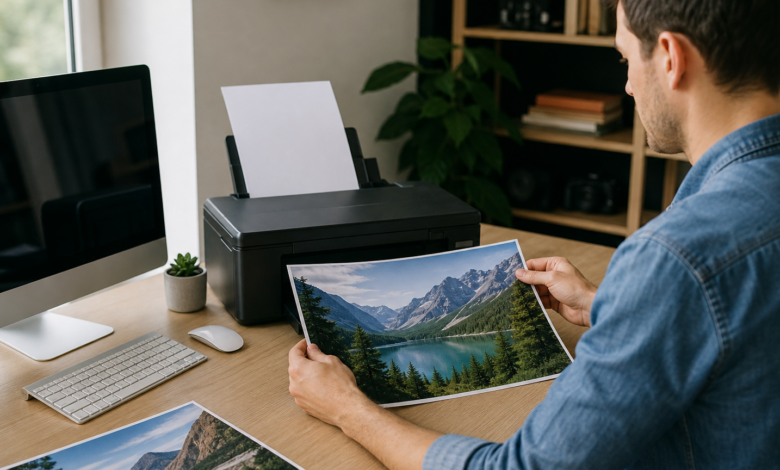
Chrome, il trucco per stampare un’immagine è al centro di questo aggiornamento. Stampare un’immagine trovata sul Web senza includere testi, menu o altri elementi della pagina è spesso necessario per ottenere una copia cartacea pulita. Chrome consente di isolare il file grafico aprendolo in una scheda separata e usando l’anteprima di stampa del browser: questa procedura evita che l’intera pagina venga impaginata insieme all’immagine. È una soluzione semplice e rapida che non richiede estensioni aggiuntive, ma richiede attenzione alle impostazioni di stampa per non incorrere in tagli ai bordi o proporzioni alterate.
Chrome, il trucco per stampare un’immagine: Come isolare l’immagine in Chrome per la stampa
Il primo passaggio consiste nel visualizzare l’immagine da sola in una nuova scheda: con il tasto destro sull’immagine selezionare l’opzione per aprirla in un’altra scheda. In molti casi Chrome mostra solo il file grafico, nei formati JPEG, PNG o WebP, consentendo di premere CTRL+P (o il comando di stampa del sistema) per richiamare l’anteprima. Questo impedisce a Chrome di impaginare testi e altri elementi del sito insieme all’immagine. Se la pagina originale contiene immagini caricate dinamicamente, l’apertura separata potrebbe non essere disponibile; in questi casi è opportuno salvare il file e poi aprirlo con un visualizzatore esterno o ricaricarlo in Chrome.
Verificare le impostazioni di stampa per evitare tagli
Dall’anteprima di stampa è fondamentale controllare orientamento, formato carta e scala. L’opzione per adattare l’immagine all’area stampabile aiuta a evitare ritagli, ma può ridurre le dimensioni del contenuto rispetto al foglio; viceversa, impostare stampa a dimensione reale può provocare tagli lungo i bordi. Visualizzare i margini nell’anteprima e, se necessario, ridurre leggermente la scala o selezionare l’orientamento orizzontale/verticale più adatto consente di mantenere proporzioni fedeli. Anche le impostazioni della stampante, come la gestione dei margini minimi e la modalità di stampa senza bordi (se disponibile), influenzano il risultato finale.
Limitazioni e casi in cui il metodo potrebbe non funzionare
Non tutte le immagini sono immediatamente apribili in una scheda separata: contenuti incorporati tramite script, protezioni anti-download o gallerie interattive possono impedire l’accesso diretto al file. In questi casi, l’anteprima di stampa continuerà a mostrare l’intera pagina e la procedura descritta non risolverà il problema. La fonte consultata su IlSoftware.it segnala proprio queste limitazioni e suggerisce di salvare l’immagine come file locale quando l’apertura diretta non è possibile. Salvando il file, si può poi aprirlo singolarmente in Chrome o con un visualizzatore per avere maggiore controllo sulle opzioni di stampa.
Consigli pratici per ottenere una stampa fedele
Per ridurre i rischi: scegliere il formato carta coerente con le dimensioni dell’immagine, impostare l’orientamento corretto e usare sempre l’anteprima per controllare margini e scala. Quando i dettagli importanti sono vicini ai bordi, diminuisci la scala o aumenta i margini per evitare la perdita di elementi. Per immagini ad alta risoluzione, controllare anche le impostazioni della stampante per la qualità e la gestione del colore può migliorare la resa cromatica. Se necessario, salvare il file e aprirlo con un programma di visualizzazione offre ulteriori opzioni, come la stampa senza bordi o la regolazione manuale delle dimensioni.
Impatto per l’utente e scenari d’uso pratici
Questa procedura è particolarmente utile per chi stampa fotografie, infografiche, mappe o schemi didattici trovati online e vuole evitare elementi estranei alla grafica. Per chi prepara materiali per lezioni o documenti stampati, isolare l’immagine riduce il tempo speso a ritagliare o modificare con software esterni. Rimane però importante distinguere i casi documentati (dove il metodo funziona con immagini apribili separatamente) dalle situazioni non verificate, in cui protezioni del sito o formati particolari possono richiedere soluzioni alternative come il salvataggio del file o l’uso di strumenti diversi.
Precauzioni finali e riferimenti utili
Prima di procedere con stampe multiple, eseguire sempre una prova su carta comune per verificare dimensioni e margini; ciò evita sprechi di carta e inchiostro. Per istruzioni dettagliate sui passaggi e le limitazioni del metodo descritto, la guida disponibile su IlSoftware.it riassume i passaggi da seguire e le cautele da adottare: https://www.ilsoftware.it/focus/chrome-stampare-immagine-senza-tagliarla/. Dove le opzioni del browser non sono sufficienti, la fonte suggerisce di salvare l’immagine e utilizzare un visualizzatore esterno per ottenere il risultato desiderato.